
こんにちは。叡智の余白、運営者の「T」です。
毎日のルーティンワークに時間を奪われる中で、マクロがわからないままAIに丸投げするやり方をお探しではないですか。
業務でExcelの作業を自動化したいと思っても、VBAというプログラミング言語の文法をゼロから学ぶのは、初心者にとって非常にハードルの高い作業です。
しかし最近では、ChatGPTなどのAIツールを活用し、日本語で適切なプロンプトを入力するだけで、必要なコードを作成してもらえる環境が整ってきました。
プログラミングの知識がなくても、エラーが出たときの対処法やセキュリティに関する注意点さえ押さえておけば、誰でも劇的な業務効率化を実現できます。
この記事では、専門知識がない方がぶつかりやすい疑問に寄り添いながら、安全かつ確実にAIを使いこなすためのステップを順を追って解説していきます。
- AIを活用してExcelの作業を自動化する基本的な仕組み
- プログラミング知識ゼロでも結果を出せる具体的な指示の出し方
- エラーが発生したときにAIと一緒に原因を特定して解決する手法
- AIを業務に導入する際に必須となるセキュリティ対策と運用ルール
マクロがわからない人のAI丸投げのやり方
専門的なコードを一切書けなくても、AIを活用すれば日々の煩雑なデータ処理を自動化することが可能です。
ここでは、AIを使った自動化の仕組みから、実際のプロンプトの作り方、そしてコードをExcelに組み込んで動かすまでの具体的な手順について詳しく見ていきます。
初心者向けExcel自動化の仕組み
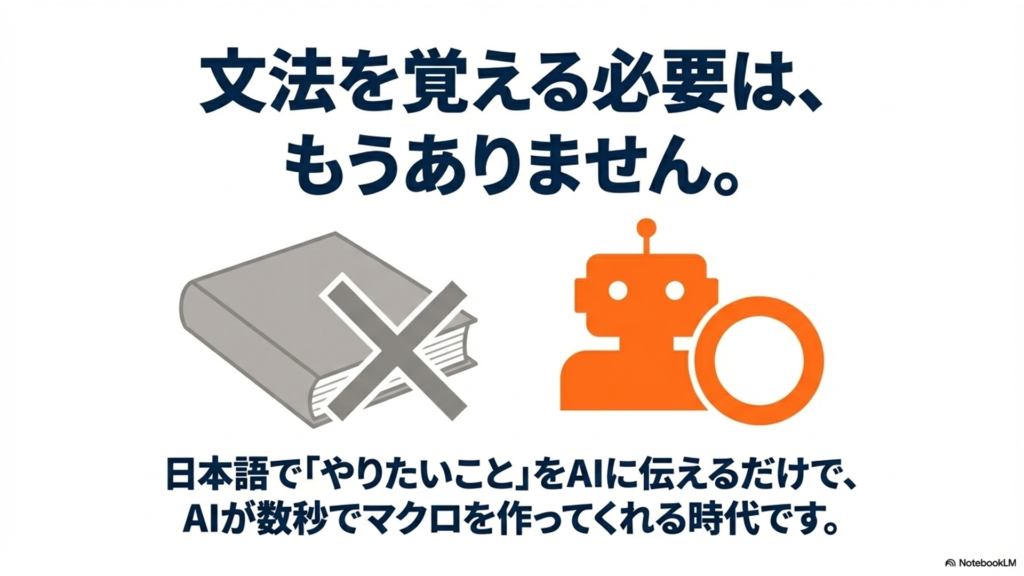
Excelの自動化は、本来「VBA(Visual Basic for Applications)」という専用のプログラミング言語を使って指示書を作成することで成り立っています。
かつてはこの言語の文法やルールを分厚い専門書で一つずつ覚える必要がありました。
しかし現在は、生成AIに対して「このような作業を自動で行いたい」と日本語で説明するだけで、AIがその意図を汲み取り、背後で動くためのVBAコードを数秒で書き上げてくれます。
人間が行うのは、AIとの対話を通じて要望を伝えることと、出来上がったコードをExcelの所定の場所に貼り付けることだけです。
得意な作業の例
全角カタカナを半角に変換するといったデータ形式の統一や、特定の条件に合うデータの抽出、別シートの値を合計するような定型作業は、AIが最も得意とする領域です。
逆に、複数のシステムをまたぐような複雑な作業を一度に依頼すると、AIが混乱してしまい、意図しない結果を招く原因となります。
作業のステップが明確で、人間が毎回同じ手順で繰り返している作業を選ぶことが、自動化を成功させる第一歩です。
VBA知識不要のプロンプト作成術
AIに対して丸投げするといっても、「いい感じに売上をまとめて」といった抽象的な言葉では、AIはどのデータをどう処理すればよいのか推測できず、使えないコードを出力してしまいます。
効果的な回答を引き出すには、指示(プロンプト)の書き方にちょっとしたコツが必要です。
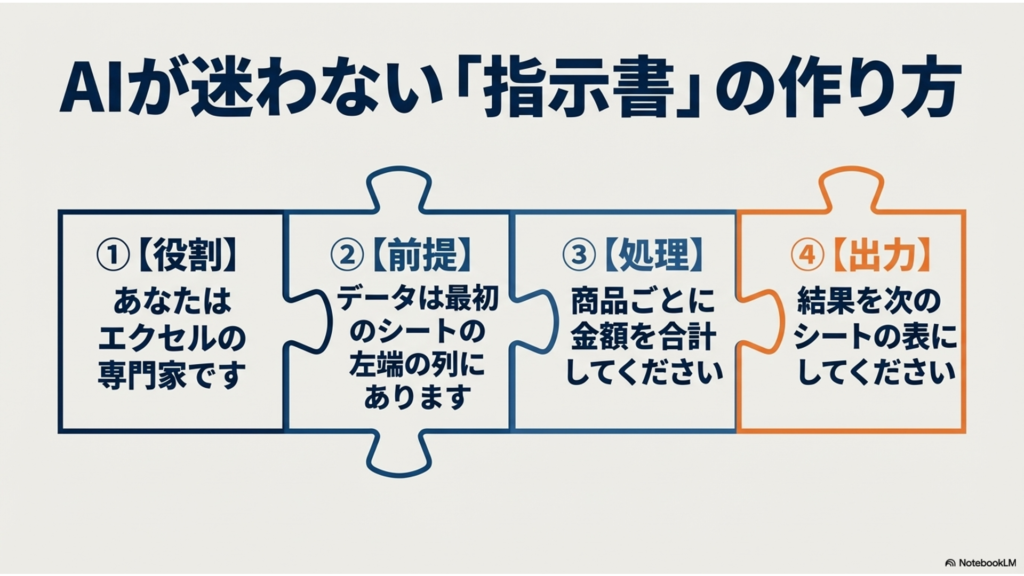
AIへの指示は、業務プロセスをコンピューターが理解できる最小単位に分解し、論理的な構造を持たせて伝える必要があります。
| 構成要素 | 説明と具体例 |
|---|---|
| 役割の定義 | 「あなたは経験豊富なExcel VBAの専門家です」と指定し、AIの回答の品質を高めます。 |
| 前提条件 | 「Sheet1のA列に日付、B列に商品名が入っています」と、対象データの位置を正確に伝えます。 |
| 処理内容 | 「1. 当月のデータを抽出する」「2. 商品名ごとに金額を合計する」と箇条書きでステップを示します。 |
| 出力形式 | 「結果をSheet2のA1セルに表形式で書き出してください」と、最終的な見栄えまで指定します。 |
さらに詳しいプロンプトの設計や、AIを用いた業務プロセスの構築については、生成AIを用いた企画や資料作成の業務効率化アプローチでも解説していますので、併せて参考にしてみてください。
ChatGPT生成コードの実装手順
AIからVBAのコードを受け取ったら、次はそれを実際にExcel上で動かす準備をします。
コードの組み込み自体はコピー&ペーストの作業ですが、初めての方には少し見慣れない画面を開く必要があります。
1. 「開発」タブの表示
初期状態のExcelでは、マクロを扱うためのメニューが隠れています。
まずはExcelの「ファイル」から「オプション」を開き、「リボンのユーザー設定」に進んで「開発」という項目にチェックを入れてください。
これで画面上部のメニューに「開発」タブが出現します。
2. VBE(Visual Basic Editor)の起動と貼り付け
次に、「開発」タブの中にある「Visual Basic」というボタンをクリックします。
すると、少し難しそうな新しいウィンドウが開きますが、焦る必要はありません。
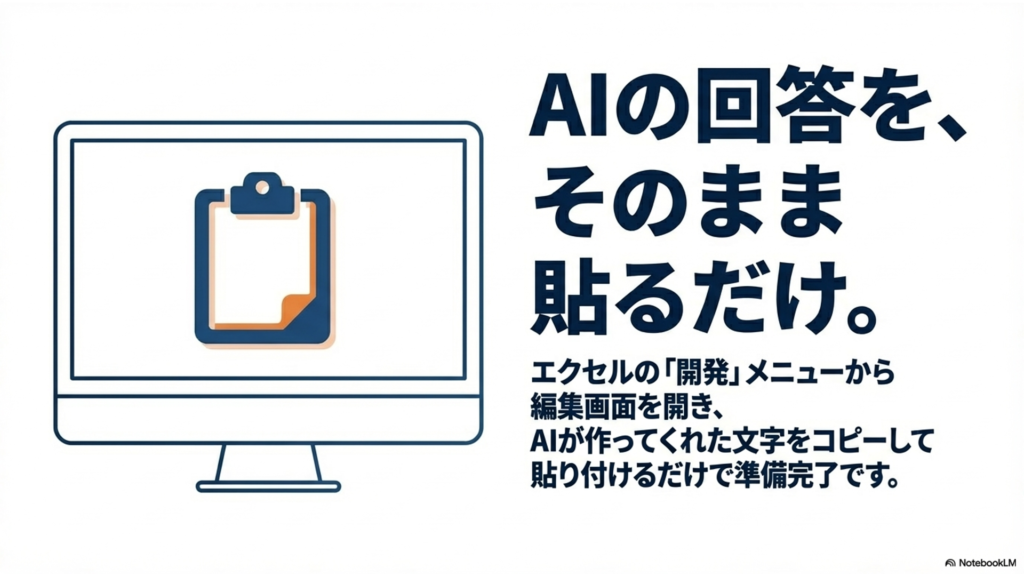
上部メニューの「挿入」から「標準モジュール」を選択し、現れた白い画面に、AIが作ってくれたコードをそのまま貼り付けます。
保存時の注意点
マクロを含んだファイルを保存する際は、通常の「.xlsx」形式ではなく、必ず「Excelマクロ有効ブック(.xlsm)」という形式を選んで保存してください。
これを忘れると、せっかく貼り付けたコードが消えてしまいます。
エラー発生時のデバッグ対処法
AIが生成したコードを実行したときに、最初から完璧に動くケースばかりではありません。
「実行時エラー」という警告画面が出たとき、初心者の多くは「やっぱり自分には無理だ」と諦めてしまいますが、ここからが本当の自動化のスタートです。
不具合を見つけて修正する作業を「デバッグ」と呼びます。
エラーが出た場合、警告画面に表示されるエラー番号とメッセージの全文をそのままコピーし、AIに対して「このコードを実行したらこのようなエラーが出ました。
原因と修正案を教えてください」と伝えてください。
AIを専属の修正担当者として活用することで、難しい文法書を読まずに問題を解決できます。
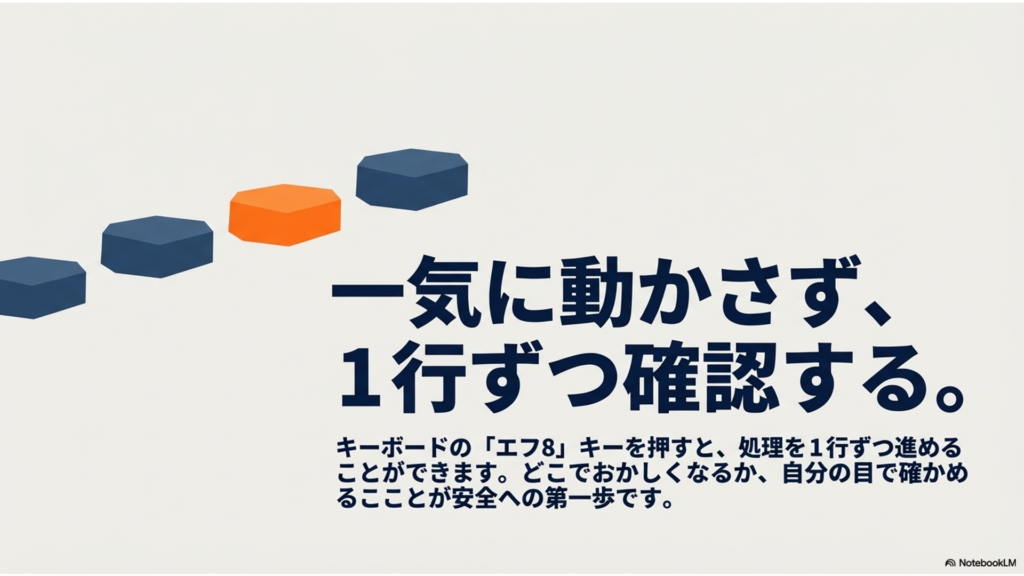
また、コードがどこで止まっているかを確認するために、「ステップイン実行(F8キー)」という手法を覚えるのがおすすめです。
一気に処理を走らせるのではなく、F8キーを1回押すごとにコードを1行ずつ動かしていくことで、どの段階で想定外の動きをしているのかを視覚的に把握できます。
うまく動かない行を消すのではなく、行の先頭にアポストロフィ(')を付けて一旦コメント化(無効化)しておくことも、作業を安全に進めるための大切なコツです。
便利な連携アドインの活用方法
ブラウザでAIを開き、コードをコピーしてExcelに貼り付ける作業が手間に感じる場合は、Excelの画面上にAIを直接呼び出せる連携アドインを活用するのも一つの手です。
代表的なものとして「ChatGPT for Excel」や「Numerous.ai」などがあり、アドインをインストールすれば、スプレッドシートの関数と同じような感覚でAIに指示を出し、セルのデータを直接処理させることが可能になります。
利用料金に関する留意点
アドイン自体は無料で提供されているものもありますが、裏側でAIモデルと通信するためのAPI利用料が別途かかるケースが一般的です。
使ったデータ量に応じた従量課金となることが多いため、本格的に導入する前に費用体系をしっかり確認しておくことをおすすめします。
マクロがわからない時のAI丸投げなやり方
技術的な使い方がわかったところで、次に直面するのが組織内での運用ルールやリスク管理です。
個人の作業効率が上がる一方で、扱い方を間違えると取り返しのつかないインシデントに発展する危険性も潜んでいます。
ここでは、より安全かつ効果的にAIを活用するための考え方について解説します。
機密情報の漏洩とセキュリティ対策
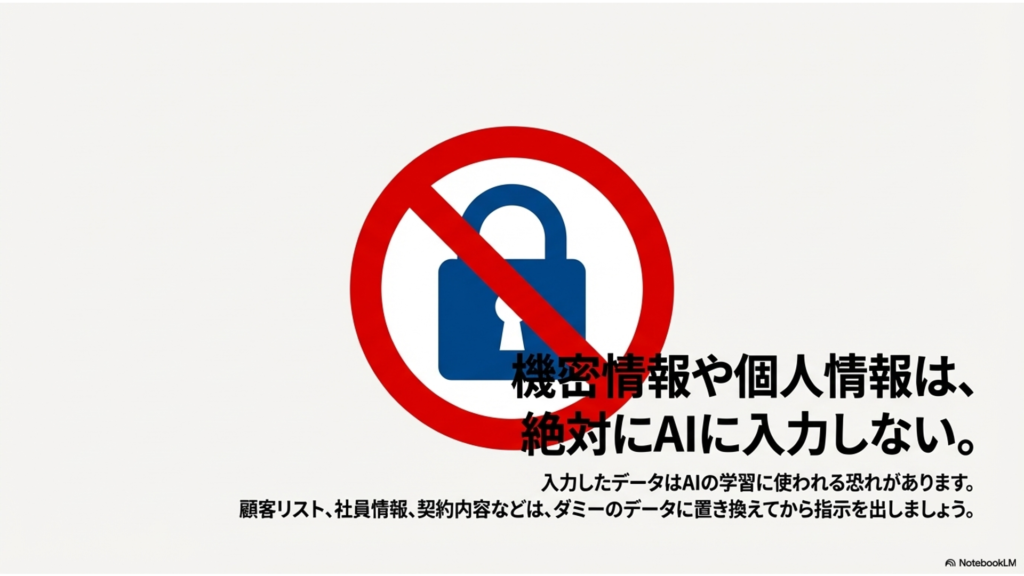
AIにマクロを作成させる過程で最も気をつけなければならないのが、意図しない情報漏洩です。
正確な処理を求めようとするあまり、実際の顧客リストや従業員の個人情報、あるいは取引先との契約内容が記載されたデータをそのままAIに入力してしまうケースが後を絶ちません。
一般的な無料の生成AIサービスでは、入力されたプロンプトやデータが、AIをさらに賢くするための学習データとして吸収される可能性があります。
万が一、自社の機密情報がAIに学習されてしまうと、全く関係のない第三者が質問した際に、その情報が出力されてしまう恐れがあります。
また、出力された情報に誤りが含まれる「ハルシネーション(虚偽情報の生成)」や、知らない間に他者の著作権を侵害してしまうリスクも存在します。
生成されたコードや文章をそのまま鵜呑みにせず、必ず人間が現実のデータと照らし合わせてファクトチェック(事実確認)を行う体制が必須です。
セキュリティの最終的な判断について
サイバー攻撃の手口やセキュリティのリスクは日々複雑化しています。
会社の業務でAIを扱う場合、どのようなデータなら入力してよいか迷った際は自己判断を避け、最終的な判断は社内の情報システム部門やセキュリティの専門家にご相談ください。
業務の属人化を防ぐ導入メリット
セキュリティには十分な配慮が必要ですが、安全に導入できた場合の恩恵は計り知れません。
その最大のメリットの一つが、「業務の属人化」の解消です。
これまで、複雑なマクロはそれを作った本人しか中身を理解できず、その人が異動や退職をした瞬間に誰も手を出せない「野良マクロ」と化してしまうことが多々ありました。
しかし、AIを利用して自動化ツールを作成した場合、そこには必ず「どのような指示を出したか」という日本語のプロンプトが存在します。
このプロンプト自体が、業務の意図や手順を示す透明性の高いマニュアル(設計書)として機能します。
また、既存の難解なVBAコードであっても、AIに読み込ませて「初心者にわかるように解説して」と指示すれば瞬時に仕様が明らかになるため、担当者の引き継ぎが劇的にスムーズになるという強力な副次効果をもたらします。
もし、Excelを用いたスケジュール管理なども同時に効率化したい場合は、Excelでのガントチャート運用やテンプレート活用の考え方も役に立つはずです。
論理的思考を鍛える要件定義
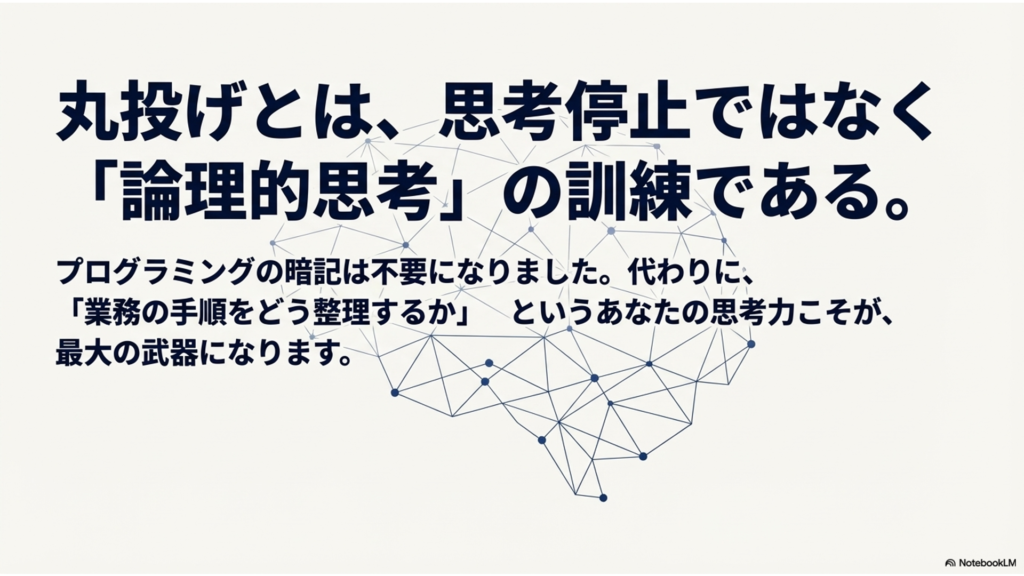
AIへの「丸投げ」というと、人間が考えることをやめてしまうようなイメージを持つかもしれませんが、現実はまったく逆です。
精度の高いプロンプトを作るためには、自身の業務フローを根底から見直し、理路整然と整理する能力が求められます。
「このデータの入力元はどこか」「例外的な数字が入ってきたらどう処理するか」「最終的な出力の目的は何か」といった要素を事前に定義する作業は、まさにシステム開発における「要件定義」そのものです。
プログラミング言語の構文を丸暗記する必要はなくなりましたが、代わりに業務要件を言語化し、アルゴリズムのように物事を順序立てて思考するスキルが、これからのビジネスパーソンにとって最も重要な武器となります。
AIを使うプロセスを通じて、自然と論理的思考力(ロジカルシンキング)が鍛え上げられていくのです。
利用ガイドラインの策定と人的統制
企業やチームでAIを活用していく場合、現場の裁量だけに任せておくのは非常に危険です。
安全な運用と生産性の向上を両立させるためには、明確な「社内利用ガイドライン」の整備が欠かせません。
まずは「顧客情報や未公開の財務データは絶対に入力してはいけない」といった、入力禁止のカテゴリーを具体的に定めて全体に周知することが最優先です。
さらに、生成されたマクロを実際の業務ファイルに適用する前には、テスト環境での動作確認を義務付けるなど、実務に即したルールを設けます。
ルールを作って終わりにするのではなく、定期的な勉強会などを通じて、最新のセキュリティ事例やAIの特性について情報を共有し続けることが重要です。
組織全体のITリテラシーを高めることが、最強の防衛策となります。
マクロがわからない人のAI丸投げのやり方まとめ
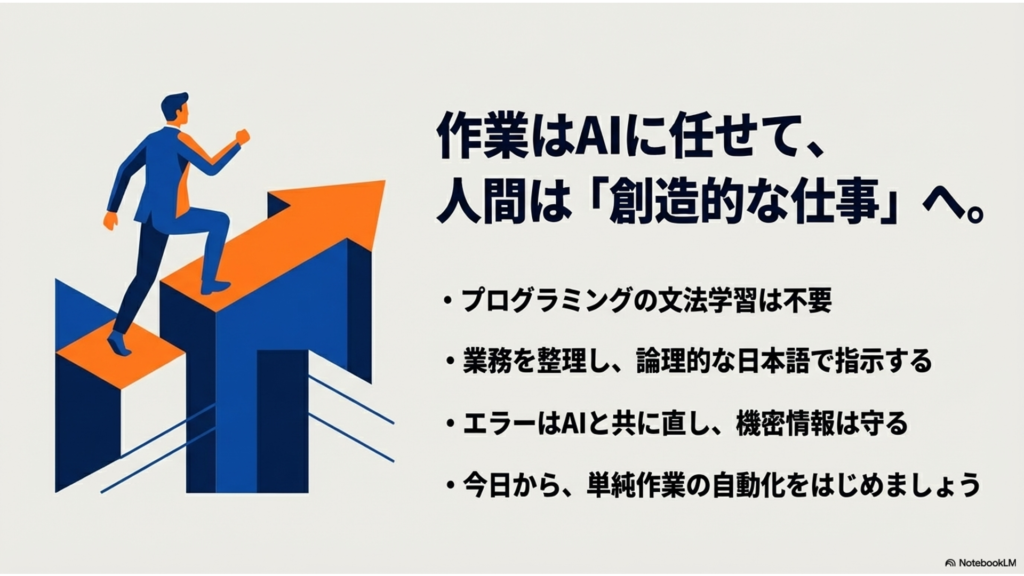
ここまで、マクロの知識がない状態からAIを活用してExcel業務を自動化するまでの道のりについてお伝えしてきました。
VBAという難解なプログラミング言語を学ぶ必要はなくなりましたが、ただ無計画に丸投げするだけでは、期待した結果を得ることはできません。
業務の手順を細分化して論理的なプロンプトを作成し、エラーが出た際にはステップイン実行などを駆使してAIと共にデバッグを行っていく姿勢が求められます。
さらに、入力データの取り扱いや出力結果の確認など、セキュリティと情報管理に対する高い意識を持つことが、安全な運用の大前提となります。
AIはあくまで思考を補助する強力なツールに過ぎません。最終的に業務プロセスを再構築し、責任を持ってプロジェクトを推し進めるのは私たち人間の役割です。
今回ご紹介したマクロがわからない人のAI丸投げのやり方を足がかりとして、ぜひご自身の日常業務に潜む無駄を一つずつ自動化し、より創造的な仕事に時間を使える環境を手に入れてみてください。