
こんにちは。叡智の余白、運営者の「T」です。
日々の業務でプレゼン資料作りに追われ、もっと効率化できないかと悩んでいませんか。
最近は生成AIを活用してPowerPoint作成の自動化を図る話題をよく耳にするようになりましたが、いざ調べてみるとおすすめのツールが多すぎてどれを選べばいいか迷ってしまう方も多いはずです。
特に無料から手軽に試せるものや、自然な日本語の使い方ができるかどうかが気になるところですよね。
この記事では、生成AIを使ったPowerPoint作成の基本的な使い方から、実務で役立つ具体的な実践法までを分かりやすくお伝えします。
読者の皆様の負担が少しでも軽くなり、よりクリエイティブな仕事に時間を充てられるようになるためのヒントをお届けできれば嬉しいです。
- 最新のAIスライド作成ツールの種類とそれぞれの強み
- 無料で使えるツールの制限と実務への活かし方
- 効率よく高品質なスライドを作るための具体的な操作手順
- 企業で導入する際に気をつけたい著作権やセキュリティのリスク
生成AIによるPowerPoint作成の基本と選び方

一口にAIを活用するといっても、普段使い慣れているオフィスソフトに直接組み込まれたものから、デザインに特化したWebベースのサービスまで、その種類はさまざまです。
ここでは、自らの目的に合った最適な環境を選ぶための基礎知識と、注目ツールの特性について詳しく解説していきます。
無料でおすすめなツールの機能比較
現在、数多くのプラットフォームがスライド自動生成機能を提供していますが、それぞれ得意とする領域が異なります。
まずは、無料で試すことができる代表的なツールをいくつかピックアップし、その特徴を整理してみましょう。
| ツール名 | 主な特徴 | 対応フォーマット | 無料プランの有無 |
|---|---|---|---|
| Gamma | テキストから数秒で高品質な動的スライドを生成 | Web、PDF、PPTX | あり(クレジット制限や透かしあり) |
| Canva | 圧倒的なデザイン素材とMagic Studioによる自動生成 | 独自形式、PDF、PPTX | あり(一部プレミアム素材や機能制限あり) |
| イルシル (Irusiru) | 日本のビジネス向け企画書フォーマットに特化 | PDF、PPTX | あり(出力形式やロゴ表示の制限あり) |
| Plus AI | Googleスライド内で直接AIを呼び出して編集可能 | Google Slides、PPTX | あり(機能制限あり) |
選定のポイント
無料プランはあくまで「体験版」としての位置づけが強い傾向にあります。実際の業務でPowerPointファイルとして書き出したい場合は、機能制限を事前に確認しておくことが大切です。
日本語対応ツールの正しい選び方

海外製のツールを使用する際、最も気になるのが日本語の自然さとレイアウトの適応力です。
英語を基準に作られたデザインテンプレートに日本語を流し込むと、どうしても文字化けが起きたり、行間が詰まって読みづらくなったりすることがあります。
もし、日本のビジネスシーンで求められる情報密度の高い「稟議書」や「企画書」を作成したいのであれば、国内向けに最適化されたツールを選ぶのが賢明です。
例えば、国産ツールのイルシルなどは、標準のOSフォント(游ゴシックなど)に対応しているため、PowerPointとして書き出した後の文字崩れが起きにくいという大きなメリットがあります。
目的別おすすめツールの徹底比較
ツールを選ぶ際は、「誰に・どのように見せるか」という目的に合わせて使い分けることが成功の鍵となります。
デザインの専門知識がなくても、視覚的に惹きつける洗練されたスライドを作りたい場合は、AlaiやGammaといったスライド特化型のツールが非常に強力です。
特にGammaは、スクロールして閲覧できるWebページのような動的表現が得意で、オンラインでの共有に向いています。
一方で、既存のGoogle Workspace環境で完結させたい場合はPlus AIが便利ですし、画像やイラストなどのクリエイティブ要素を重視するならCanvaのエコシステムが圧倒的です。
自社のワークフローに一番馴染むものを選ぶように心がけてみてください。
無料で使う際の注意点と実用性
無料で提供されている機能だけでもアイデア出しや下書きの作成には十分役立ちますが、そのまま取引先に提出する資料として使うにはいくつかの壁が存在します。
無料プランで直面しやすい制限
- エクスポートしたPowerPointファイルの隅に「Made with 〇〇」といった透かし(ウォーターマーク)が入る
- PDFやPPTX形式でのダウンロード機能自体が制限されている
- 利用できるテンプレートやAIの生成回数に上限がある
そのため、本格的な業務に投入するタイミングで有料プランへの移行を検討することになります。
企業向けAIツールの必須条件

個人で使う分には手軽なツールでも問題ありませんが、企業として正式に導入する場合には、機能面以上にセキュリティとデータ保護の要件が最優先されます。
入力した社内の機密情報や顧客データが、AIモデルの再学習に利用されてしまうリスクは絶対に避けなければなりません。
したがって、データが自社の環境内に留まる「オプトアウト設定」が確実に行えるツールや、Microsoft 365 Copilotのようなエンタープライズグレードの保護機能を持つプラットフォームを選ぶことが、企業ガバナンスにおける必須条件となります。
生成AIでのPowerPoint作成を極める実践法
ここからは、ただAIに丸投げするのではなく、自分の意図通りに資料をコントロールし、さらに品質を高めていくための実践的なノウハウをご紹介します。
AIを「便利なアシスタント」として使いこなすための具体的なステップを見ていきましょう。
効率を劇的に上げる具体的な使い方

最新の大規模言語モデル(ChatGPTなど)を活用して、PowerPointの構成から物理的なスライドファイルまでを一気に生成する高度なアプローチがあります。
中でも実務で重宝するのが、VBA(Visual Basic for Applications)マクロを生成させる方法です。
AIに対して「指定した構成案をもとに、PowerPointスライドを自動で作成するVBAコードを書いてください」と指示を出します。
出力されたコードをPowerPointの開発タブ(Visual Basicエディター)に貼り付けて実行するだけで、一瞬にしてスライドの骨組みが完成します。
この方法なら、社内のローカル環境で作業が完結するため、セキュリティ基準が厳しい職場でも安全に効率化を図ることができます。
具体的な方法は次の5STEPのとおりです。
ステップ1:ChatGPTでVBAコードを生成・コピーする
- ChatGPTに対し、「[テーマ]に関するPowerPointプレゼンテーションを[スライド枚数]枚で作成するためのVBAコードを書いてください」と入力します。
- 出力されたコード(
Subから始まりEnd Subで終わるブロック)を選択してコピーします。
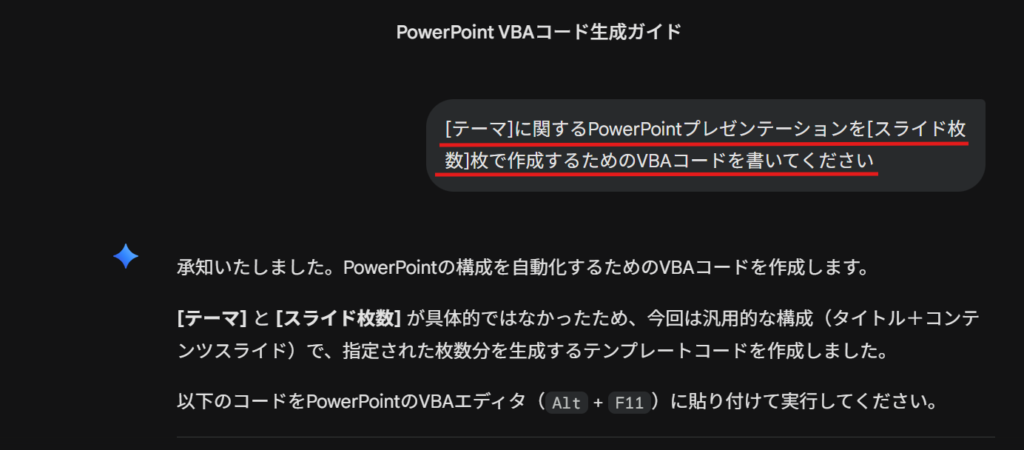
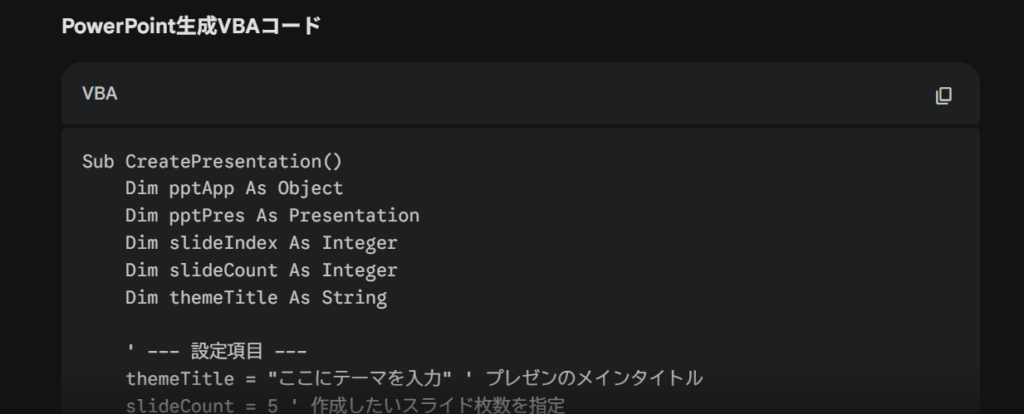
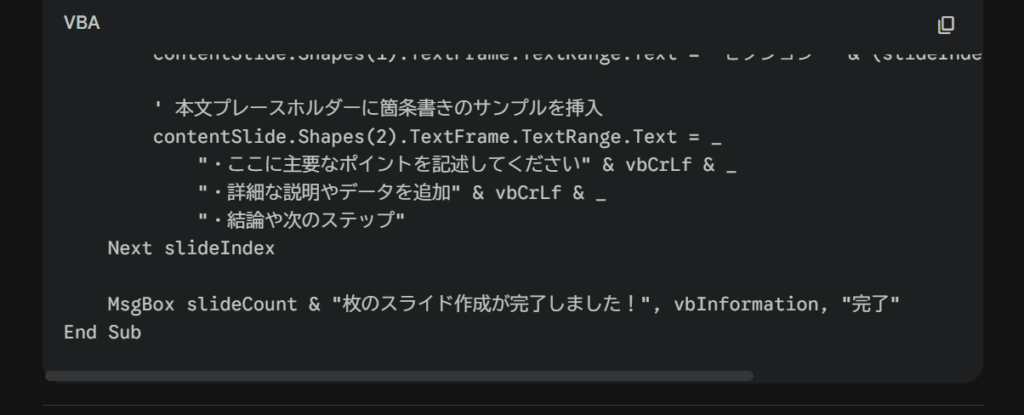
特定のトピック(例:DXの推進、新商品企画など)に基づいた具体的なスライド内容(見出しや本文)まで自動で流し込みたい場合は、その旨を入力してください。
ステップ2:PowerPointに「開発」タブを表示する(表示されていない場合のみ)
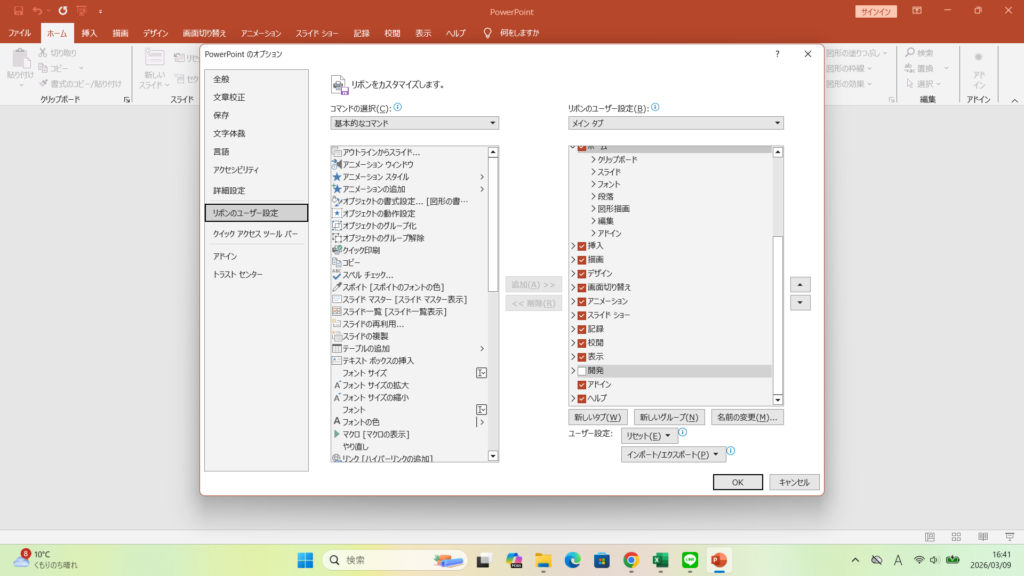
- PowerPointを開き、「ファイル」タブから「オプション」を選択します。
- 「リボンのユーザー設定」をクリックし、右側のメインタブのリストにある「開発(Developer)」のチェックボックスをオンにして「OK」をクリックします。
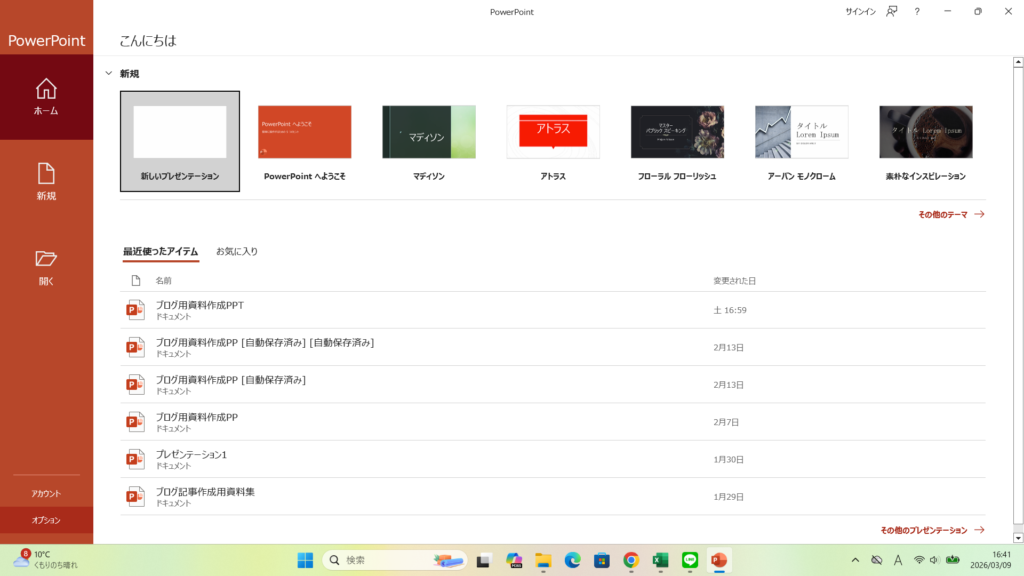
ステップ3:Visual Basicエディターを起動する
- キーボードの「Alt + F11」キーを同時に押すか、表示された「開発」タブの中にある「Visual Basic」ボタンをクリックしてエディターを開きます。
※起動しない場合、PCを再起動してください。
ステップ4:標準モジュールを追加してコードを貼り付ける
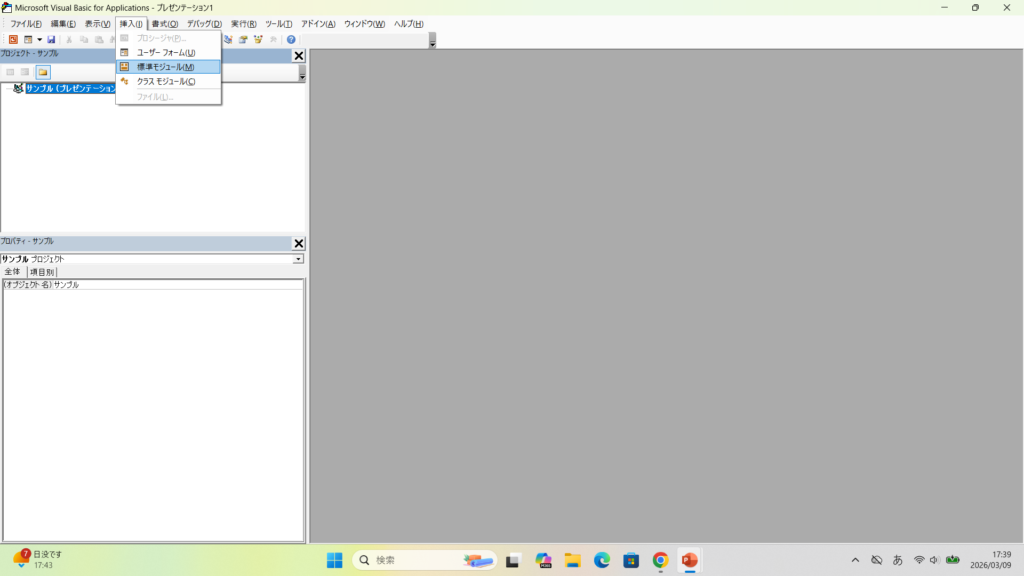
- エディター上部のメニューから「挿入」>「標準モジュール(Module)」をクリックします。
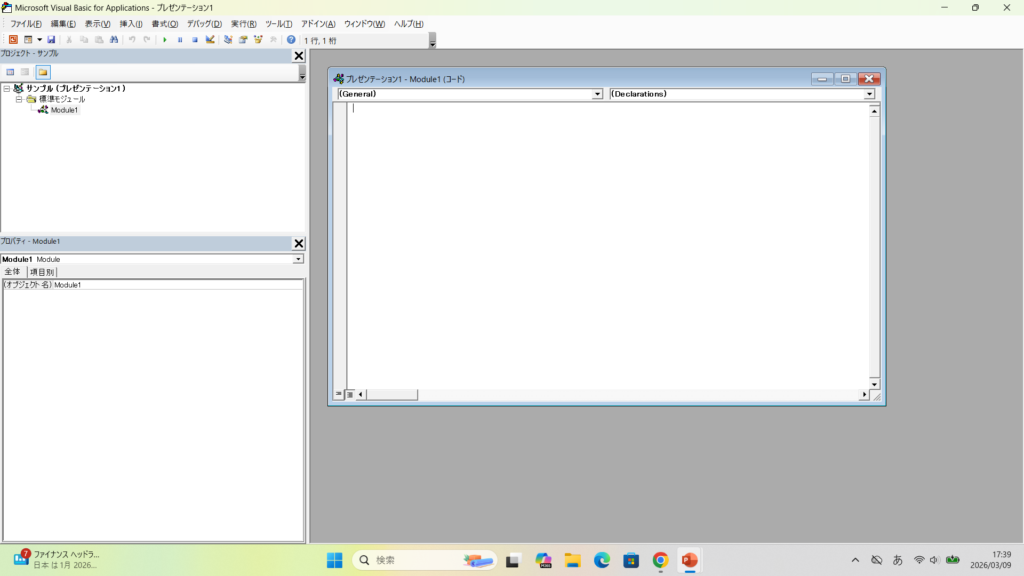
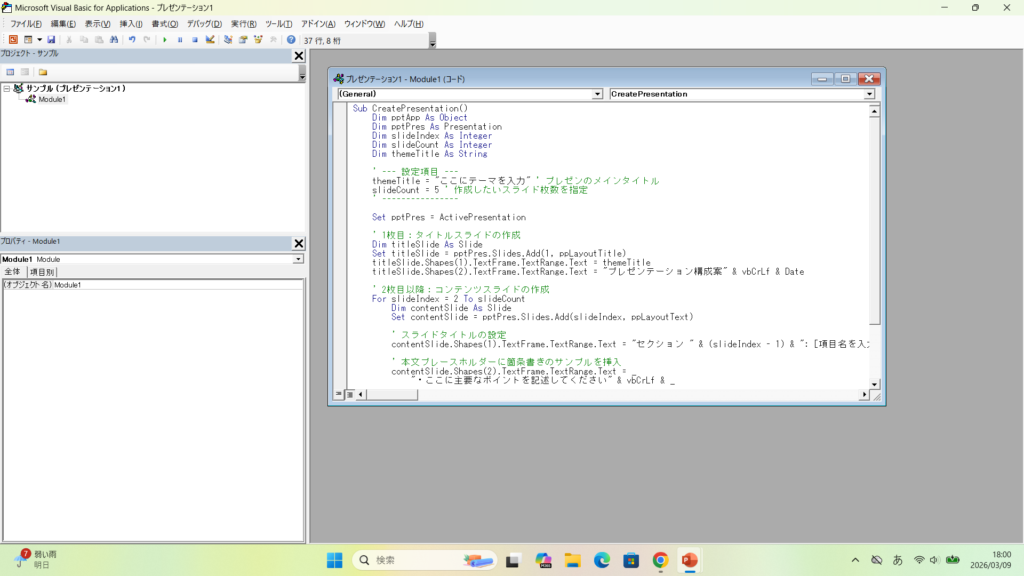
- 右側に新しく開いた白紙の入力エリアに、ステップ1でコピーしたVBAコードをそのまま貼り付けます。
ステップ5:マクロを実行する
- キーボードの「F5」キーを押すか、エディター上部にある緑色の「再生(実行)」ボタンをクリックします。
この操作を行うと、コードが自動的に実行され、一瞬にしてPowerPoint上に新しいスライドの骨組みとテキストが配置されます。
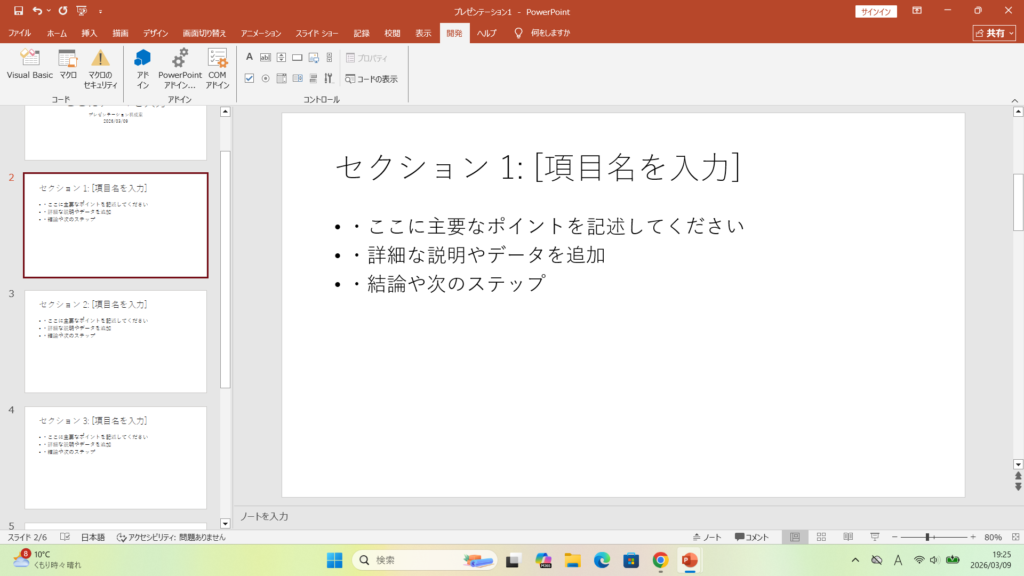
なお、マクロの実行にはセキュリティ上のリスクが伴う場合があるため、必ずご自身がChatGPTで生成し、用途を理解しているコードのみを実行するようにしてください。
自然な日本語プロンプトの作成手順
AIから期待通りの高品質な回答を引き出すには、指示出しである「プロンプト」の作り方が非常に重要です。曖昧な指示では一般的な回答しか返ってきません。
以下の4つの要素を盛り込むことで、出力の質は劇的に変化します。
優れたプロンプトを構成する4要素
- 役割:「あなたは優秀なコンサルタントです」のようにAIの立ち位置を決める
- 文脈:「ITに詳しくない経営層向けのシステム導入の稟議書です」と背景を伝える
- タスク:「スライド7枚分の構成案と、各ページで伝えるべきメッセージを考えてください」と具体的に指示する
- 出力形式:「箇条書きで」「表形式で」など、結果のフォーマットを指定する
特に日本語の資料を作成する場合、AIが簡素な言葉選びになりがちなので、「ビジネスにふさわしい丁寧なトーンで」といった条件を添えるのも効果的です。
法的リスクを避ける安全な使い方

生成AIを活用する上で決して避けては通れないのが、著作権侵害や情報漏洩といった法的・倫理的リスクです。
例えば、AIに画像を生成させる際、「〇〇という有名なアニメキャラクター風にして」といったプロンプトを入力するのは、既存の作品に対する類似性と依拠性を生むため、著作権法上非常に危険な行為です。
代わりに「細い線で、明るい色調の幾何学的なデザイン」のように、表現の要素を分解して指示する工夫が求められます。
また、AIがもっともらしい嘘を出力する「ハルシネーション」のリスクもあるため、出力された数値やデータは、必ず人間の目で一次情報を確認(ファクトチェック)する必要があります。
※免責事項
本記事で紹介している法的リスク(著作権など)や各ツールの利用料金・セキュリティ機能に関する情報は、あくまで一般的な目安としての解説です。法律の解釈やツールの利用規約は常にアップデートされますので、正確な情報は必ず各サービスの公式サイトをご確認いただき、企業での導入等に関する最終的な判断は法務の専門家にご相談ください。
既存資料をツールで修正する使い方
ゼロから新しい資料を作るだけでなく、過去に作成したWordのアウトラインや、内容が古くなったPowerPointファイルをAIに読み込ませてブラッシュアップする使い方も非常に効果的です。
Microsoft 365 Copilotのエージェントモードなどを活用すれば、既存のスライドデザインや会社のブランドイメージを保ったまま、チャットを通じて「この長文を3つのポイントに要約して箇条書きにして」といった指示出しが可能です。
人間が過去の知見を用意し、AIがそれを現代的で伝わりやすい形に整え直すというワークフローは、これからの時代のスタンダードになっていくと感じています。
生成AIによるPowerPoint作成のまとめ

生成AIを活用したPowerPoint作成は、単なる「手抜きの手段」ではなく、私たちが本来時間をかけるべき「伝えたいメッセージの考案」や「ストーリーテリング」に集中するための強力な武器です。
情報の構造化やドラフトの作成はAIに任せ、最終的な事実確認やデザインの微調整、そして聞き手の心を動かす独自のニュアンスは人間が加える。
この「AIと人間の得意分野を掛け合わせたハイブリッドな作業手順」こそが、品質と効率を両立させる最大の秘訣です。
無料ツールからでも構いませんので、まずはご自身の業務にAIを取り入れ、その可能性を肌で感じてみてください。