こんにちは。叡智の余白、運営者の「T」です。
Excelなどの表計算ソフトでデータ整理をしているとき、突然表示されるエラーに頭を悩ませた経験は誰にでもあるはずです。
とくに、異なる表のデータを結合しようとしてVLOOKUP関数を使い、謎のエラー値が出てしまうと作業がストップしてしまいますよね。
この記事では、VLOOKUPのエラーをAIで解決するプロンプトの具体的な作り方について、私が普段実践している方法を共有します。
エラーの原因をエクセル上で自力で探すのではなく、ChatGPTなどのAIツールに頼ることで、#N/Aなどの表示を消すだけでなく根本的な解決策や、さらにはXLOOKUP関数への置き換えまで提案してもらえるようになります。
日々の業務を少しでも楽にしたいと考えている方の参考になれば幸いです。
- VLOOKUP関数のエラー原因と基本的な見直しポイント
- AIを活用して的確にエラーを修正するための指示の出し方
- 表のスクリーンショットを使ってAIに状況を正しく伝えるコツ
- 次世代関数やCopilotを活用した未来のデータ処理の全体像
VLOOKUPエラーをAIで解決するプロンプト
Excelの関数でつまずいたとき、これまではネット検索で原因を調べて自力で直すのが一般的でした。
しかし現在では、エラーの状況をそのままAIに伝え、具体的な修正案を出してもらうアプローチが主流になりつつあります。
まずは、代表的なエラーの種類とその背景を知り、AIに的確な指示を出すための下準備をしていきましょう。
#N/Aエラーが起こる原因と対処法
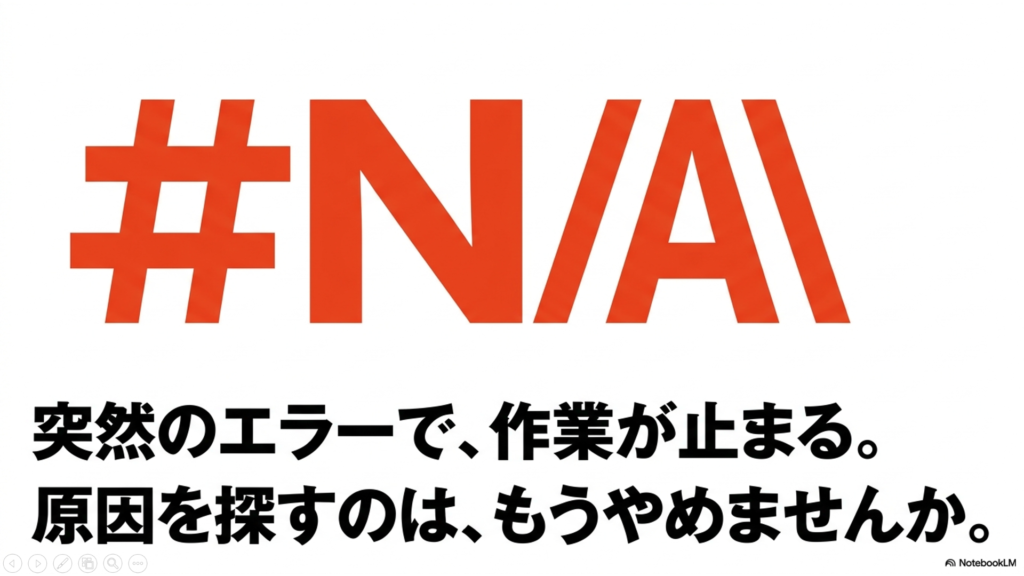
#N/A(ノー・アサイン)エラーは、「探している値が見つからない」ことを示す代表的なメッセージです。
単にデータが存在しない場合もありますが、多くは書式の不一致に起因しています。
たとえば、見た目は同じ「1001」という社員番号でも、検索元が「数値」で、マスターデータ側が「文字列」として保存されていると、異なるデータとみなされてしまいます。
また、VLOOKUP関数の性質として、検索したい値がマスターデータの左端の列になければならないという制約があります。
これを知らずに右側の列を検索しようとすると、エラーが発生します。
AIに解決策を聞く前に、まずはセルの左上に緑色の警告マークが出ていないか確認し、データ型を揃えるといった基本的な対処法を試してみてください。
エラーの表示だけを見えなくしたい場合は、IFNA関数を組み合わせるアプローチが効果的です。
#VALUE!エラーと255文字制限の壁
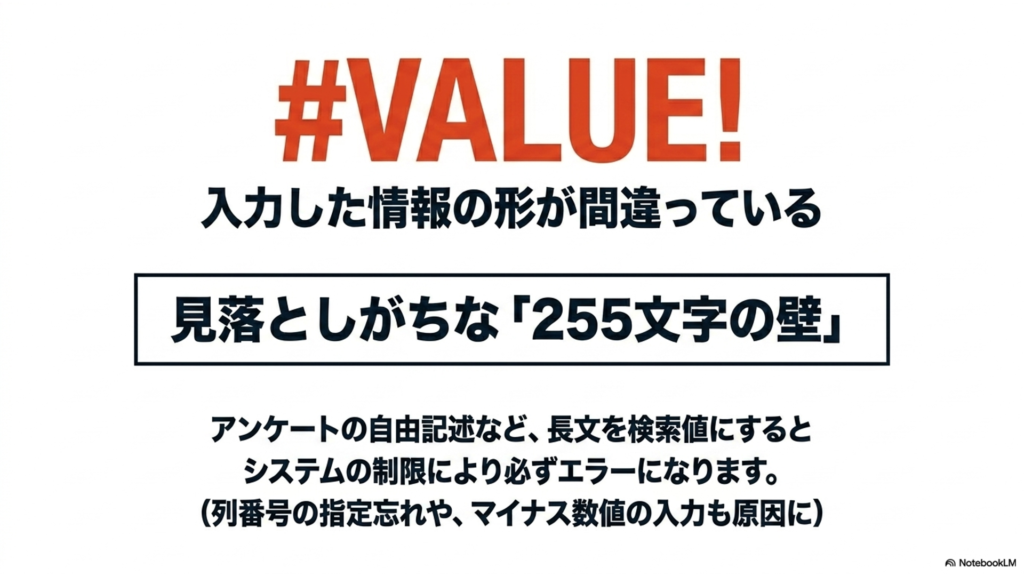
#VALUE!エラーは、関数に入力した情報(引数)の形が間違っているときに出るエラーです。列番号の指定を忘れていたり、マイナスの数字を入れてしまったりすると発生します。
さらに見落としがちなのが、検索する文字数が255文字を超えているというケースです。
アンケートの自由記述など、長文テキストを検索値にしてVLOOKUP関数を使うと、システムの制限により必ず#VALUE!エラーが表示されます。
このような文字数制限の壁にぶつかった場合は、関数自体を見直す工夫が必要になってきます。
列削除に伴う#REF!エラーの復元法
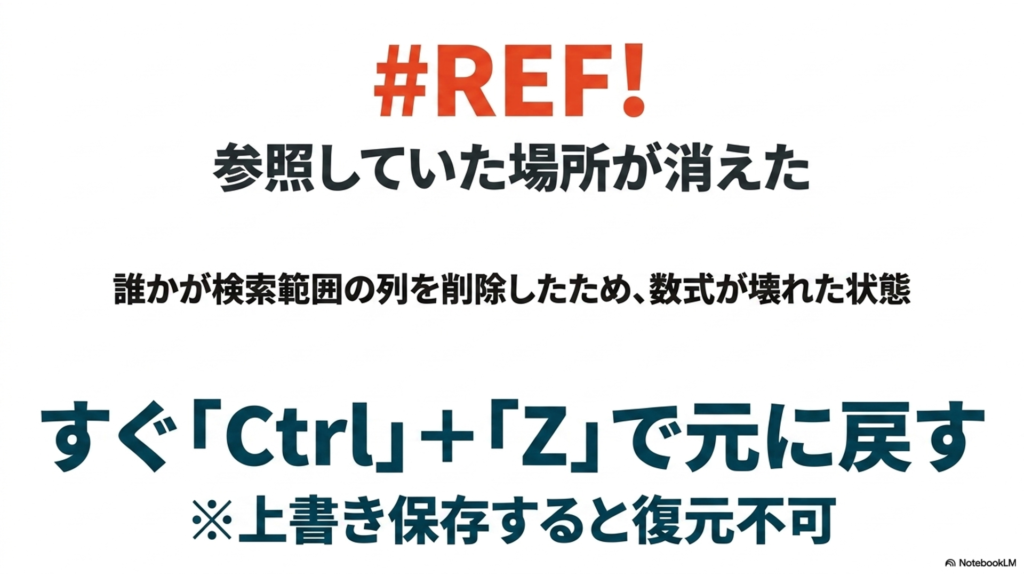
#REF!(リファレンス)エラーは、参照していたセルの場所が消えてしまったことを意味する、少し厄介なエラーです。
VLOOKUP関数では「左から数えて3列目のデータを取ってくる」といったように、列を番号で指定します。
そのため、誰かが検索範囲の列を削除してしまうと、参照すべき場所がなくなり数式が壊れてしまいます。
このエラーが出たときは、慌てずにキーボードの「Ctrl」と「Z」を押して操作を元に戻すのが一番の復元法です。
一度上書き保存してファイルを閉じてしまうと元に戻せなくなるので注意が必要です。
AIを用いたエラー修正の具体例
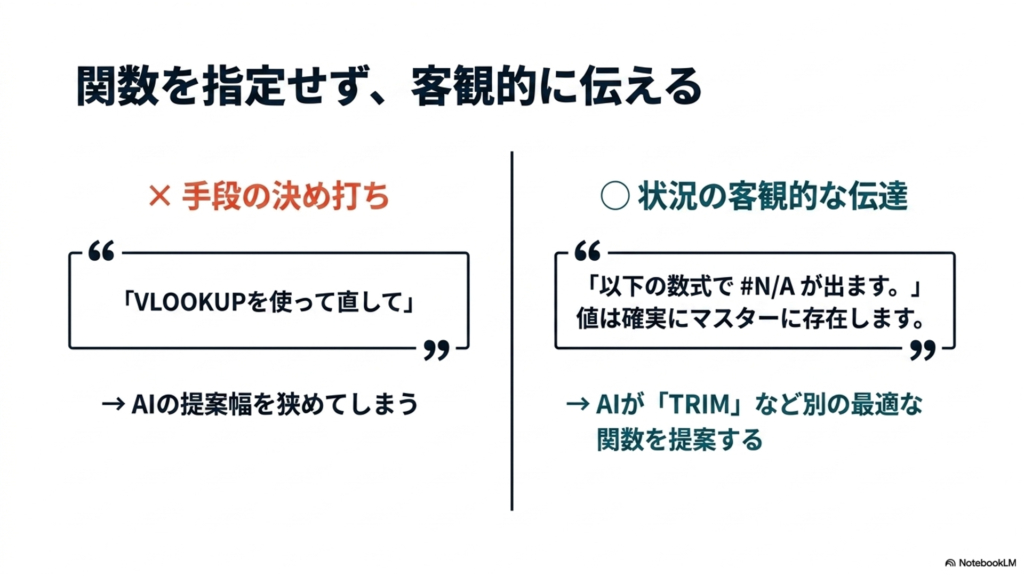
エラーの種類がわかったら、AIに修正案を出してもらいましょう。
ここで大切なのは、「VLOOKUP関数を使って直して」と手段を決め打ちしないことです。
プロンプトの例
「以下の数式を入力したところ、#N/Aエラーが出ました。
数式:[エラーの数式]。
検索値は確実にマスターに存在します。
原因と修正手順を教えてください。」
このように、現在の状況と起こっている問題だけを客観的に伝えることで、AIは不要なスペースを消すTRIM関数を提案してくれたり、より適切な別の関数を教えてくれたりします。
表の画像を読み込ませる最新手法
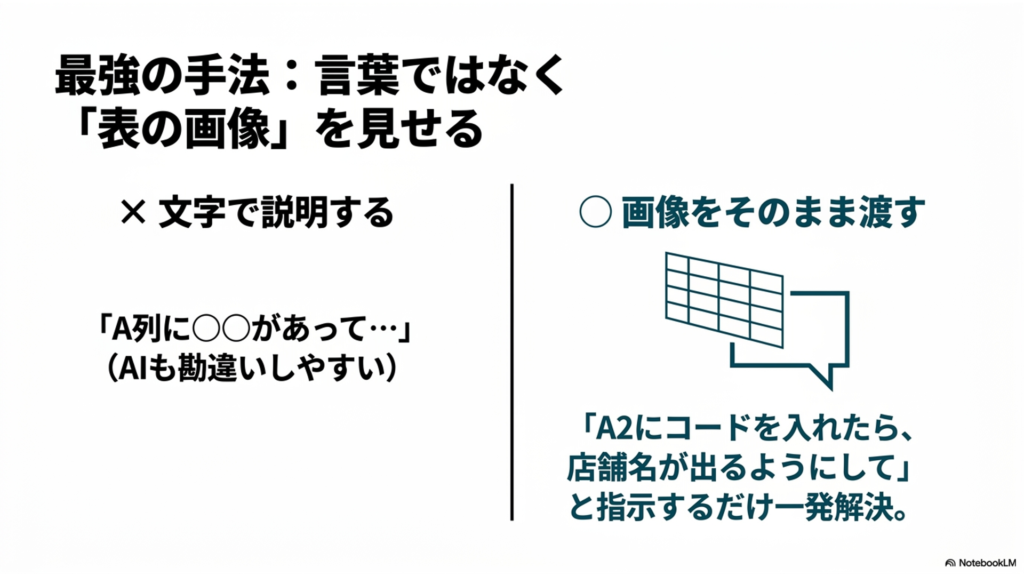
AIにエラーの状況を伝える際、言葉だけで「A列に〇〇があって、B列に✕✕があって…」と説明するのは大変ですし、AI側も勘違いしやすくなります。
私が実践している最も確実な方法は、表のスクリーンショット画像をそのままAIに読み込ませることです。
表の画像とエラーの数式をセットにして送信し、「A2セルに支店コードを入れたら、店舗名が自動で出るようにしたい」と質問すれば、AIは画像の配置を把握した上で、一発で正しい数式を提示してくれます。
機密情報が含まれる場合はダミーデータに置き換えるなどの配慮が必要ですが、この画像活用術は非常に強力です。
詳しくはChatGPTの画像読み込み機能を活用したデータ分析の手順で解説しています。
VLOOKUPエラーのAI解決プロンプトと動向
ここまではエラーの直し方をお伝えしましたが、AIに質問すると「XLOOKUP関数」の利用を提案されることがよくあります。
また、ExcelそのものにAIが組み込まれるようになり、データ処理の常識が大きく変わりつつあります。
ここからは、最新の関数やAIツールの動向について見ていきましょう。
VLOOKUPとXLOOKUPの比較と違い
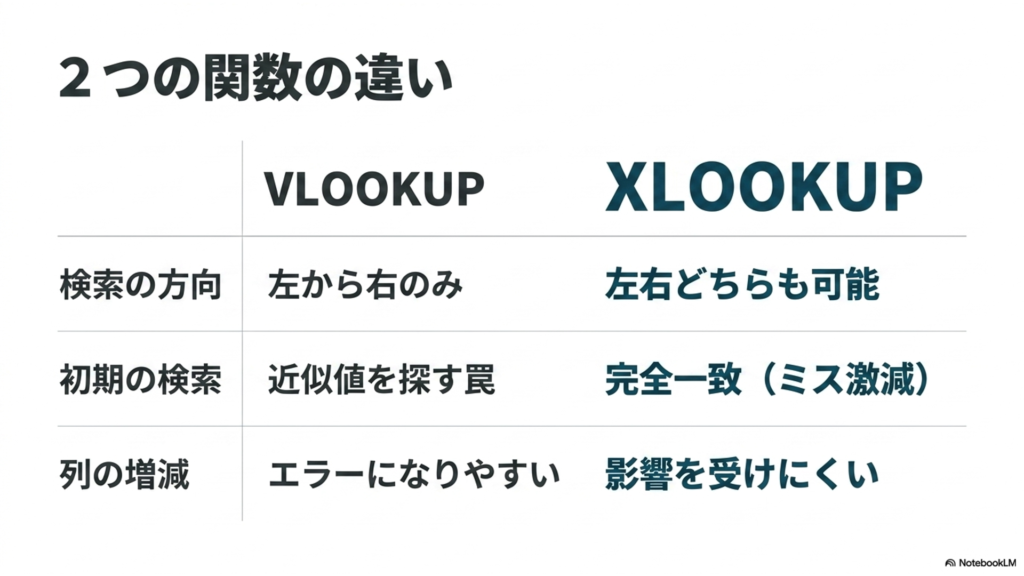
XLOOKUP関数は、VLOOKUP関数の弱点を克服するために登場した新しい関数です。
最大の違いは、検索する方向の自由度です。VLOOKUP関数は左端の列から右側に向かってしか検索できませんでしたが、XLOOKUP関数は指定した範囲をダイレクトに参照するため、検索キーの左側にあるデータも簡単に取得できます。
また、VLOOKUP関数では検索方法の指定を忘れると「近似値」を探してしまう罠がありましたが、XLOOKUP関数は標準で「完全一致」のデータを探してくれるため、意図しないミスが劇的に減ります。
| 比較項目 | VLOOKUP関数 | XLOOKUP関数 |
|---|---|---|
| 検索の方向 | 左から右のみ | 左右どちらも可能 |
| デフォルトの検索 | 近似値一致 | 完全一致 |
| 列の削除・挿入 | エラーになりやすい | 影響を受けにくい |
XLOOKUP関数に移行するメリット

XLOOKUP関数に移行するメリットは、何といっても表の形を変えてもエラーが起きにくいことです。
列を番号で数えるのではなく、必要なデータの範囲そのものを指定するため、後から表に新しい列を挿入したり削除したりしても、#REF!エラーが発生しにくくなります。
エラー処理も簡単
XLOOKUP関数には「見つからなかった場合に何を表示するか」を指定する機能が最初から備わっているため、IFNA関数などをわざわざ組み合わせる必要がなく、数式がすっきりします。
現在お使いのExcelがXLOOKUP関数に対応しているなら、積極的に切り替えていくことをおすすめします。
Copilotを用いた自律的な数式生成
最近では、別の画面でAIに質問するだけでなく、Excelの中に「Microsoft Copilot」というAIアシスタントが常駐する環境が整ってきました。
Copilotの強力なところは、自然な言葉でお願いするだけで、AIが自動で列を追加し、必要な数式を組み込んでくれる点です。
「在庫シートから現在の在庫数を引っ張ってきて」と入力すれば、AIが勝手にVLOOKUPやXLOOKUPの数式を作成し、表を完成させてくれます。
人間が一つひとつ数式を手打ちする時代は、終わりを迎えつつあるのを感じます。Copilotの導入についてはExcel向けCopilotの基本的な使い方と実践例も参考にしてみてください。
長文検索を可能にするAI関数の力
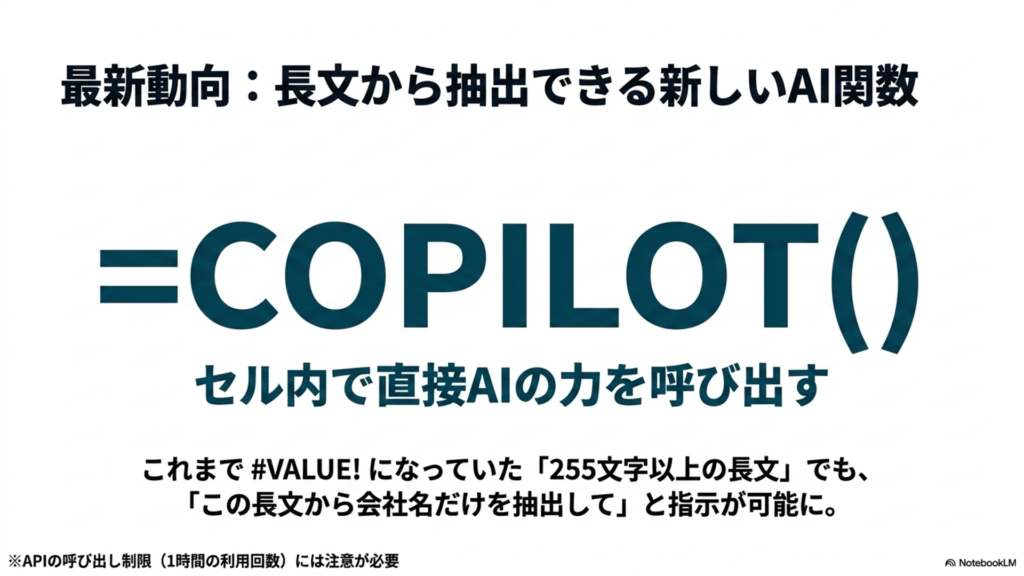
さらに驚くべき進化が、「=COPILOT()」という新しい関数の登場です(一部の環境で先行提供中)。
これを使えば、Excelのセル内で直接AIの力を呼び出すことができます。
たとえば、VLOOKUP関数では#VALUE!エラーになってしまった255文字以上の長文テキストでも、このAI関数なら「この長文の中から会社名だけを抽出して」といった自然言語の処理が可能です。
利用時の注意点
とても便利な関数ですが、1時間あたりの利用回数(APIの呼び出し制限)が設けられていることが多いです。
数万行のデータに一気に適用するとすぐに制限に引っかかってしまうため、複数行を一度に処理するなどの使い方には工夫が必要です。
VLOOKUPエラーのAI解決プロンプト総括
ここまで、VLOOKUP関数のエラーの種類と、AIを活用した解決プロンプトのコツ、そして最新の表計算ツールの動向についてお伝えしてきました。
エラーが出たときに数式とにらめっこするのではなく、AIに状況を伝えて解決策を提示してもらうことで、作業時間は驚くほど短縮されます。
その際は、関数の名前を決め打ちせず、画像のスクリーンショットを活用するのがポイントです。
AIを上手に味方につけて、日々のデータ処理をもっと快適にしていきましょう。
なお、ご紹介した関数の動作や最新機能の提供状況は、あくまで一般的な目安であり、お使いの環境によって異なる場合があります。
正確な情報や詳細な設定については、必ずMicrosoftの公式サイトをご確認ください。
また、複雑なシステム連携や業務に直結する重要なデータ処理については、最終的な判断は専門家にご相談されることを強く推奨します。