
こんにちは。叡智の余白、運営者の「T」です。
日々の業務で発生する面倒なデータの入力、なんとかして楽にしたいと考えたことはありませんか。
最近は生成AIの話題があふれており、これを使えば面倒な入力業務もすべてAIにお任せできると期待してしまいますよね。
しかし、実際にツールを触ってみると、思ったようにデータが揃わなかったり、エラーばかり起きてしまったりと、なかなか上手くいかずに悩む方が非常に多いのが現実です。
Excel転記作業のAI自動化ができないと悩む初心者の方の多くは、ツールの使い方ではなく、AIが得意なことと苦手なことのギャップに直面しています。
たとえば、マクロやVBAの代替としてAIに頼ろうとしてもうまく動かなかったり、PowerAutomateなどのノーコードツールを使っても設定が難しかったりと、無料で実現しようとするほど高い壁にぶつかってしまいます。
また、ChatGPTとの連携やAI-OCRを試そうにも、APIの設定方法や費用対効果の問題、さらにはデータ標準化といった根本的な課題が見え隠れします。
この記事では、そういった壁にぶつかってしまった方へ向けて、なぜ上手くいかないのかという根本的な原因と、明日から実践できる具体的な解決策を分かりやすく解説していきます。
- AIがデータ入力を間違えてしまう根本的な理由
- マクロやRPAツールでつまずきやすいポイント
- 手軽に試せるチャット型AIとExcelの組み合わせ方
- 効果的な自動化に向けた準備とツールの選び方
初心者がExcel転記作業AI自動化できない理由
なぜ、話題のAIツールを使っても、手作業のデータ入力をスムーズに置き換えることが難しいのでしょうか。
ここでは、技術的な専門知識を持たない方が直面しやすい代表的な壁と、その背景にあるジレンマについて詳しく見ていきます。
VBA代替AIを活用する際の落とし穴

Excelの業務を自動化しようと考えたとき、真っ先に思い浮かぶのはマクロやVBAの活用です。
しかし、プログラミングの知識がないと非常にハードルが高いため、「AIに代わりにVBAのコードを書かせよう」と考える方が増えています。
一見するととても賢いアプローチに見えますが、ここに大きな落とし穴が存在します。
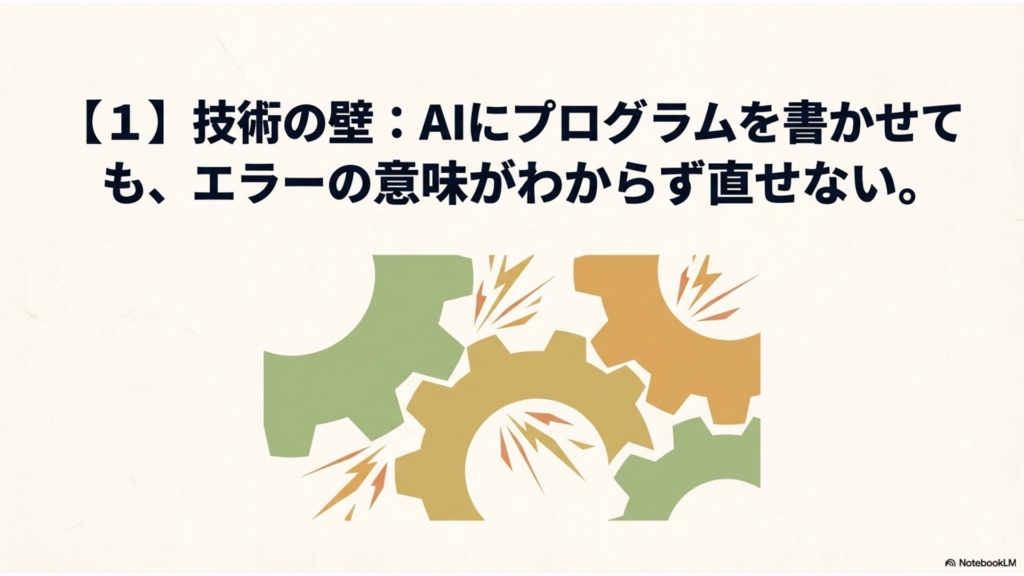
生成AIは指示された内容をもとにコードを瞬時に作ってくれますが、利用するパソコンの環境やExcelのバージョン、シート名のわずかな違いによって、簡単にエラーが起きてしまいます。
注意点:エラーが出た際、どこをどう直せばよいか分からないと、解決までに膨大な時間を消費してしまいます。
AIが作ったコードを修正していく作業(デバッグ)には、やはり基礎的なITの知識が必要です。
「コードが書けないからAIに頼む」はずが、「エラーの意味が分からないから使えない」という悪循環に陥りやすいのが実情と言えます。
Excelマクロできないと悩む背景
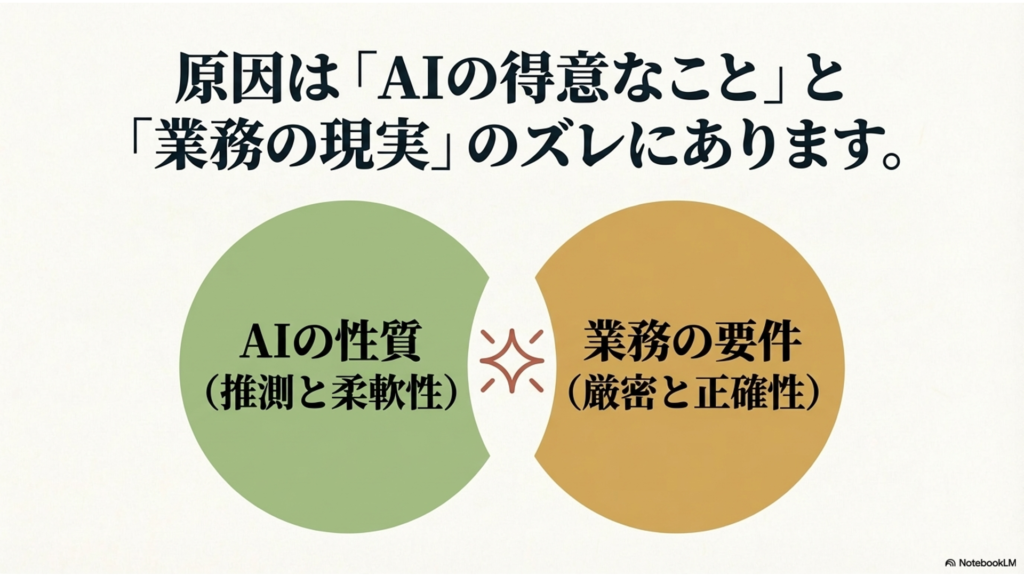
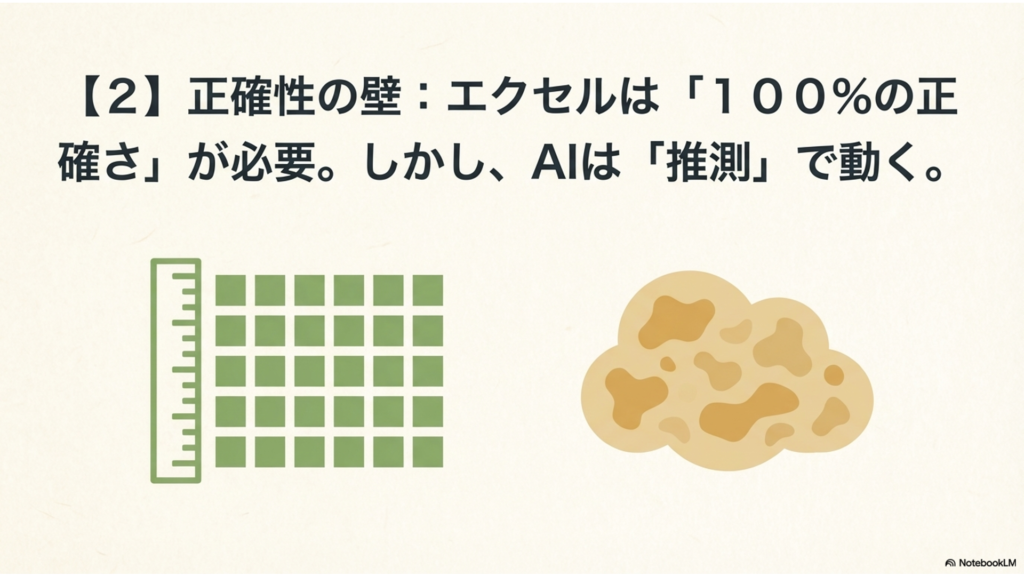
そもそも、Excelへの転記において業務上強く求められるのは「100%の正確性」です。
金額や顧客データを扱う際、1%でも入力ミスがあれば、後々の請求や在庫管理に大きなトラブルを引き起こすリスクがあります。
マクロやVBAは、決められたルール通りに必ず同じ結果を返すシステムなので、この正確性を担保するのに向いています。
しかし、ChatGPTなどの生成AIは「前後の文脈からもっともらしい言葉を推測する」確率的な仕組みで動いています。
そのため、独自の解釈でデータを要約してしまったり、存在しない数値を勝手に補い合わせてしまうリスクを常に抱えています。
正確性のギャップ:AIは柔軟性が高い反面、厳密で100%正確な処理が求められる転記作業とは相性が悪い部分があります。
この特性のギャップに気付かず、AIを「完璧に計算・処理するロボット」として扱おうとするため、結果として自動化が上手くいかないと感じてしまうのです。
PowerAutomateの転記は難しい
プログラミングが不要な「ノーコードツール」として、MicrosoftのPower Automate Desktopに挑戦する方も多く見受けられます。
画面の操作を録画するように自動化できるため、一見すると初心者にも優しく感じられます。
しかし、実際には「フォルダ内のファイルを順番に開く」「最後の行を探して書き込む」といった、論理的な手順を自ら頭の中で組み立てる必要があります。
変数の扱いや繰り返し処理といった考え方は、プログラミング的思考そのものです。
また、連携するアプリの画面レイアウトが少しアップデートされただけで、ロボットがボタンの位置を見失い、エラーで止まってしまうことも珍しくありません。
維持管理の手間がかかり、「こんなに難しいなら手入力した方が早い」と挫折してしまうケースが後を絶ちません。
定型業務の自動化を無料で進める壁
「お金をかけずに、今ある手作業を無料で自動化したい」と考えるのはごく自然なことです。
しかし、バラバラの形式で送られてくるPDFや手書きのFAXから、必要な数値を正確に抜き出してExcelにまとめるには、かなり高度な情報抽出の技術が求められます。
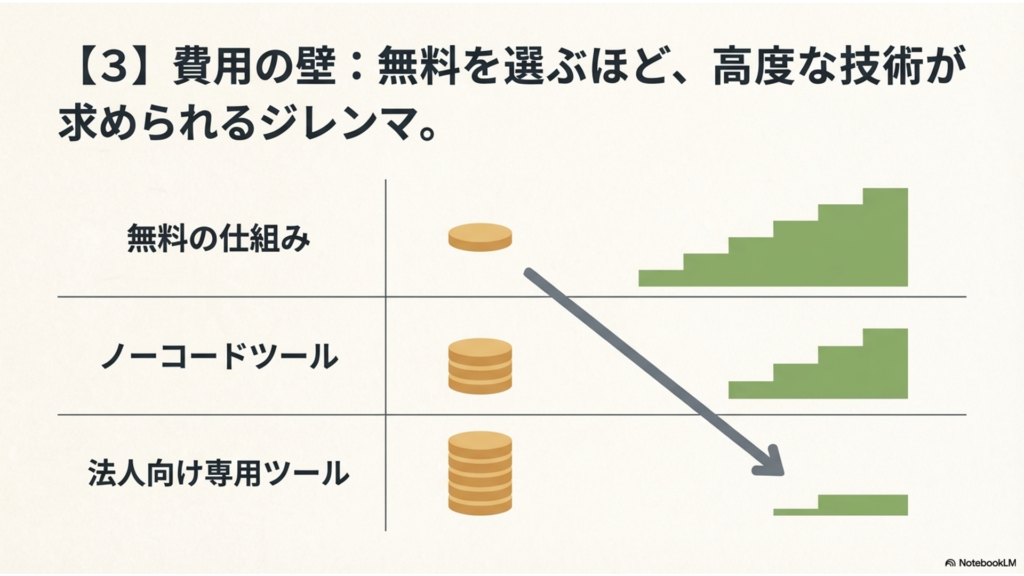
無料のAIやオープンソースの仕組みを組み合わせてこれを実現しようとすると、API(システム同士を繋ぐための窓口)の設定や、データを整形するためのプログラミング言語の知識がどうしても必須になります。
「無料のツールを使おうとするほど、結果的に高い技術力が求められる」というジレンマが、初心者を袋小路に追い込んでしまう大きな原因となっています。
費用対効果の壁とツールのジレンマ
無料ツールでうまくいかない場合、企業向けの専用ツール(高機能なAI-OCRや有料のRPAなど)の導入を検討することになります。
こうしたツールは直感的で使いやすい画面が用意されているため、初心者でも比較的簡単に設定できます。
しかし、高額な初期費用や毎月のサブスクリプション料金がかかるため、現場の限られた予算では導入を見送らざるを得ないことが多くあります。
手作業の負担とツールの導入コストを天秤にかけたとき、明確な費用対効果(コストメリット)が上層部に証明できず、結果として自動化プロジェクト自体が立ち消えになってしまうのです。
| アプローチの種類 | 必要なコストの目安 | 求められるスキルレベル | 主な用途と特徴 |
|---|---|---|---|
| 無料AIやオープンソース | 無料〜非常に低い | 高度なプログラミング知識 | 個人的な実験や小規模な作業 |
| ノーコードRPAツール | 中程度(ライセンスによる) | 論理的な手順の設計能力 | PC上の定型的な画面操作 |
| 法人向け専用AI-OCR | 高い(初期費用・月額) | 基本的なPC操作のみ | バラバラな形式の大量な書類処理 |
あくまで一般的な目安ですが、それぞれのツールには一長一短があります。
なお、ツールの費用やライセンス体系は頻繁に変更されるため、正確な情報は各ツールの公式サイトをご確認ください。
初心者がExcel転記作業AI自動化できない時の策
できない理由が分かったところで、次はどのようにその壁を乗り越えればよいのかを考えていきましょう。
ここでは、特別なプログラミングスキルを持っていなくても実践できる、現実的で効果的なアプローチを順番に解説します。
初心者のChatGPTとExcel連携
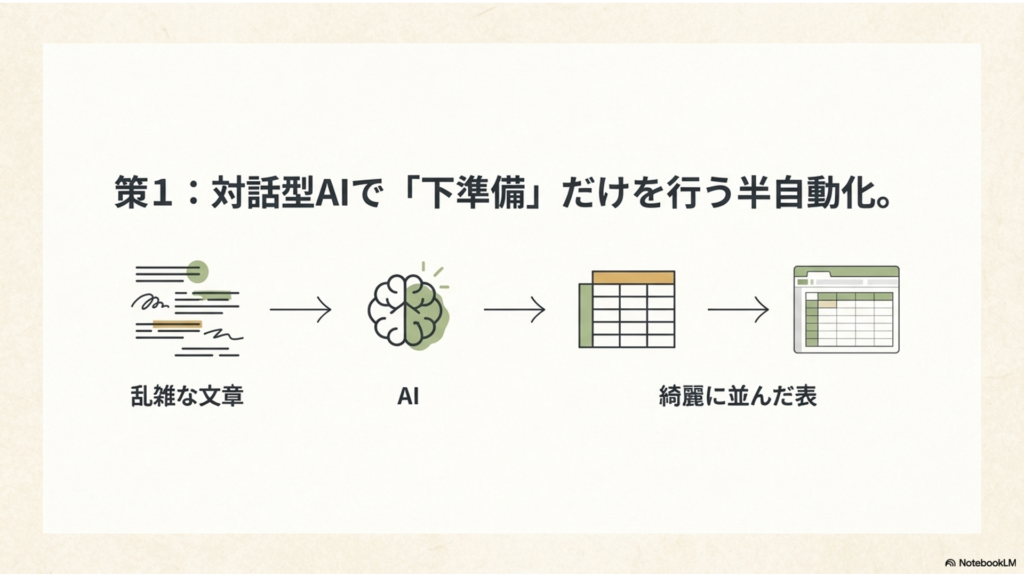
もっとも手軽に始められるのが、ChatGPTを活用した半自動化のアプローチです。
メールの本文など、形式がバラバラなデータをExcelに転記したい場合、直接システムを連携させるのは非常に難易度が高くなります。
そこで、まずはChatGPTの画面上でデータを整理してもらう手順を挟みます。
テキストをコピー&ペーストし、「この文章から『会社名』と『金額』を抜き出して、カンマ区切りで出力して」と具体的な指示を出します。
出力された結果をコピーしてExcelに貼り付け、「データ」タブにある「テキストから列へ」というExcelの標準機能を使うことで、あっという間に表の形に整えることができます。
この方法ならシステム連携の難しい設定は不要で、すぐに手作業の時間を減らすことが可能です。
より精度の高い回答を引き出したい場合は、業務をスムーズに進めるためのプロンプトの工夫を取り入れてみるのもおすすめです。
AI-OCRで読み取り精度を上げる

紙の帳票やPDFからの転記が多い場合は、専用のAI-OCRクラウドサービスを利用するのがもっとも確実です。
これらのツールは、フォーマットが違う請求書などからでも、柔軟に項目を読み取ることに特化しています。
ここで大切なのは、「AIに任せきりにしない」という点です。
AI-OCRツールの多くは、読み取ったデータと元の画像を並べて表示し、人間が目視で確認・修正しやすい画面(UI)が用意されています。
AIに大まかな下書きを作らせて、最後は人間が確認して確定させる。
この「人間とAIの協調作業」を前提とすることで、100%の正確性を保ちつつ、入力作業の負担を劇的に減らすことができます。
自社に合ったツールの選び方については、中小企業におけるAI活用の始め方などの情報を参考にして、少しずつ導入を検討していくと安心です。
API連携の壁を越えるノーコード
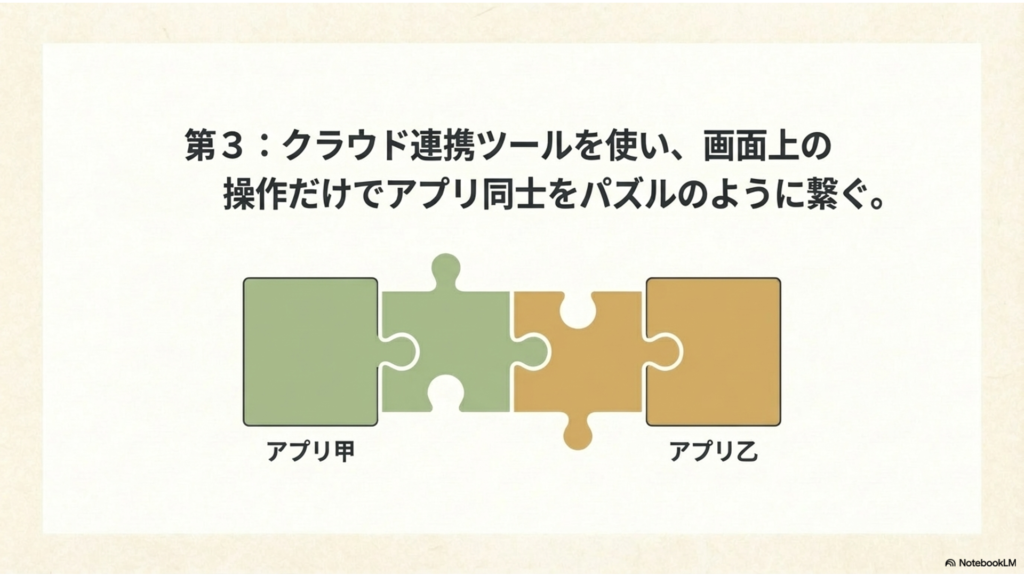
メールに添付されたPDFを自動で保存し、その中のデータを読み取ってExcelに追記したい。
こうした一連の作業を繋げたい場合は、ZapierやMakeといった「iPaaS」と呼ばれるクラウド連携ツールの活用が非常に有効です。
これらのツールは、APIと呼ばれるシステム同士の通信手段を、画面上のドラッグ&ドロップでパズルのように繋ぎ合わせることができます。
注意点:連携先のアカウント設定など少し覚えることはありますが、プログラミング言語を一から学ぶよりはるかに簡単です。
ただし、個人情報や機密データを扱う場合は、セキュリティ設定に十分注意してください。
もし設定に行き詰まった際に応用を利かせたいのであれば、データの構造や裏側の仕組みについて少しずつ学んでいく姿勢も大切です。
必要に応じてPythonなどのプログラミングの基礎知識に触れておくことで、エラーが起きた際の原因究明が格段に早くなります。
データ標準化から始める自動化準備
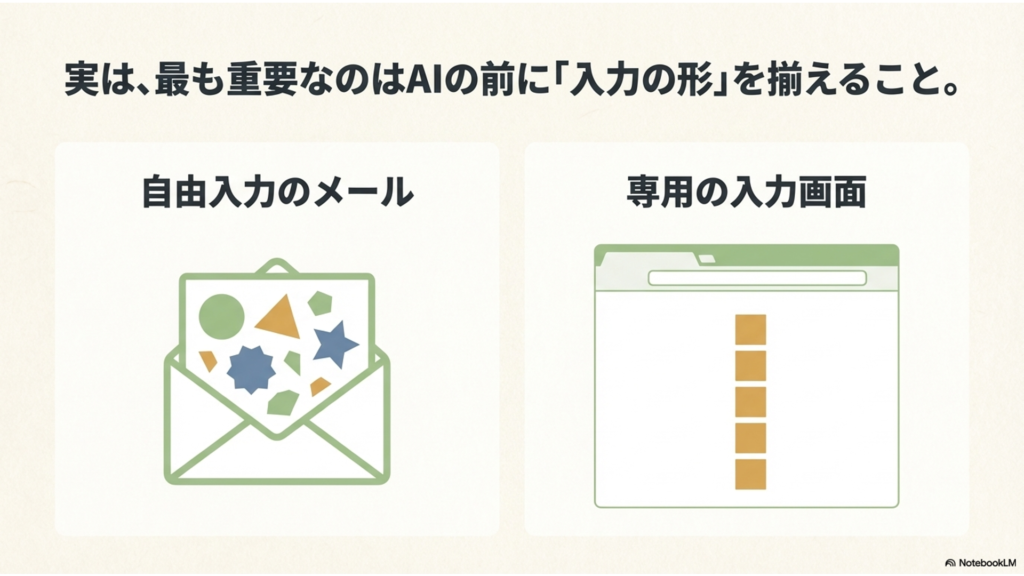
実は、最新のAIやツールを導入する前に、もっともやるべき重要なステップがあります。
それは、入力されるデータの形式をあらかじめ揃えておく「標準化」です。
たとえば、顧客からの依頼を自由な文面のメールで受け取るのをやめ、Webフォームでの入力に切り替えるだけでも、情報は最初から綺麗に整理された形式で手元に届きます。
AIに複雑な解釈をさせる前に、そもそもAIを使わなくても処理できるようなシンプルなルールを作る。
これが、もっともコストパフォーマンスが高く、確実な自動化への近道となります。業務の流れ自体を見直すことが、本当の意味での効率化に繋がります。
初心者がExcel転記作業AI自動化できない解決策
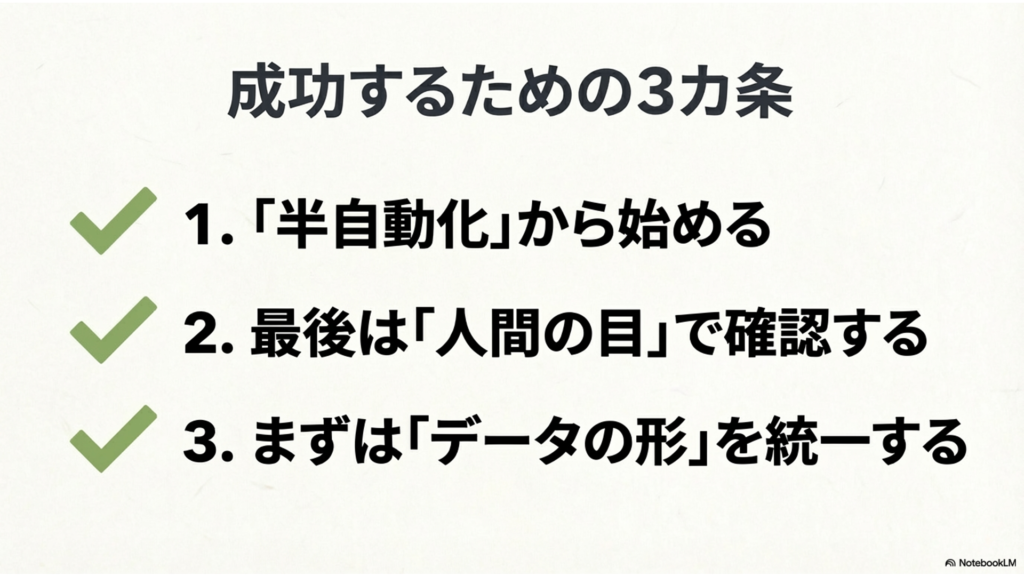
ここまで、なかなか上手くいかない理由と具体的な対策を見てきました。
初心者がExcel転記作業のAI自動化ができないと悩んでしまうのは、決して個人の能力不足だけが原因ではありません。
求める「100%の正確性」とAIの特性のズレや、バラバラなデータをそのまま処理させようとする業務の仕組みそのものに根本的な課題が潜んでいます。
- いきなり全自動化を目指さず、AIに下準備をさせる半自動化から始める
- AIの抽出結果を人間が確認するステップを必ず設ける
- ツールを導入する前に、データの入力形式(ルール)を統一する
これからの時代、複雑なExcelの操作スキルよりも、「いかにAIが働きやすいデータ環境を作るか」という考え方が重要になってきます。
ご自身の業務の例外を少しずつ減らし、シンプルなデータの流れを作るところから、ぜひ一歩を踏み出してみてください。
また、大規模なシステムの導入や業務フローの大幅な変更に関しては、社内の情報システム部門や専門家にご相談のうえ、安全かつ計画的に進めていただくことを強く推奨します。